KB N°24 : Configurer une GPO pour autoriser les requêtes réseau locales dans Chrome et Edge
Contexte
Configurer une stratégie de groupe (GPO) pour autoriser Google Chrome et Microsoft Edge à envoyer des requêtes vers des adresses réseau locales spécifiques.
1. Téléchargement des modèles ADMX
1.1 Pour Google Chrome
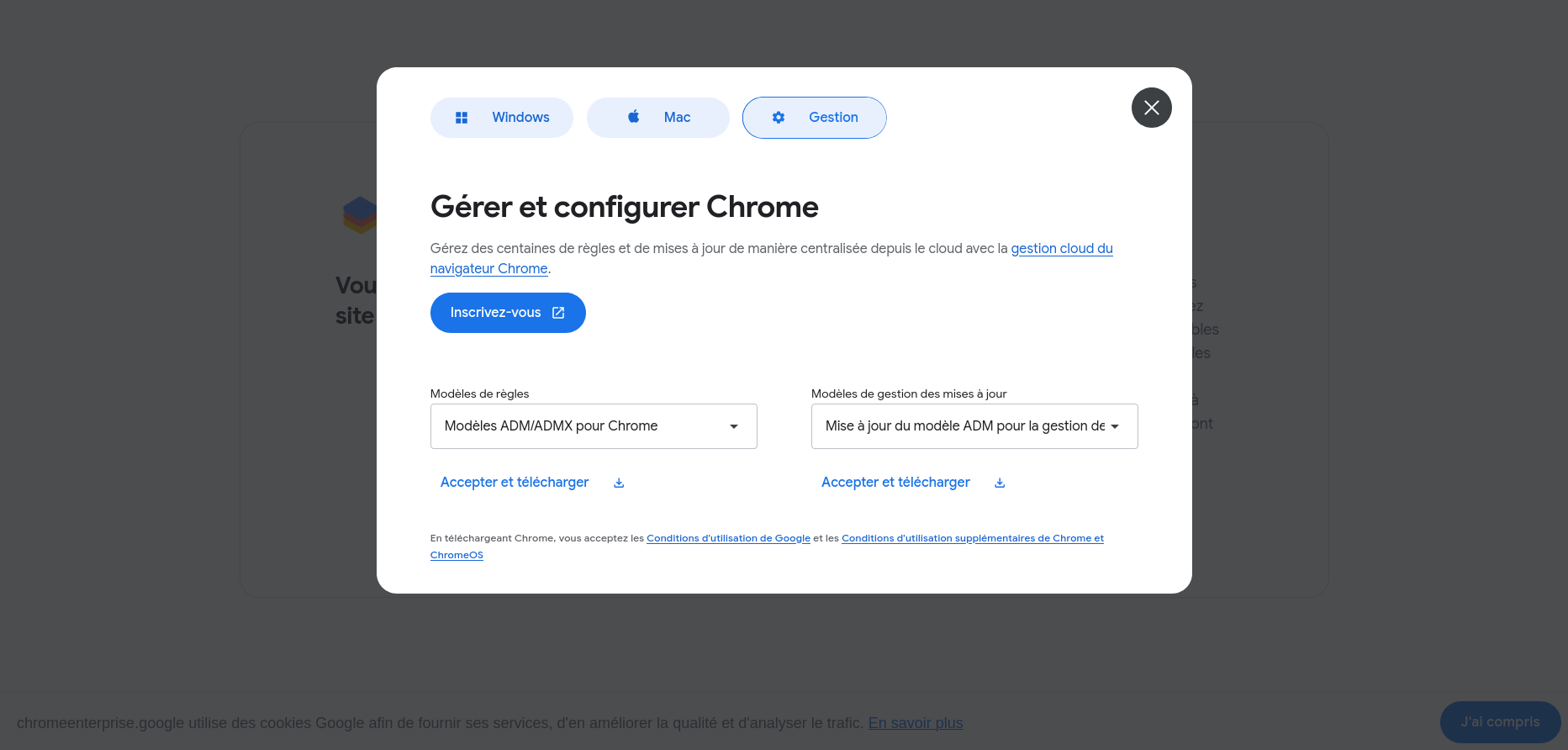
- Lien de téléchargement : Téléchargement des modèles ADMX pour Chrome
- Cliquez sur Accepter et télécharger sous la section Modèles ADMX pour Chrome.
- Un fichier .zip nommé policy_templates.zip sera téléchargé.
1.2 Pour Microsoft Edge
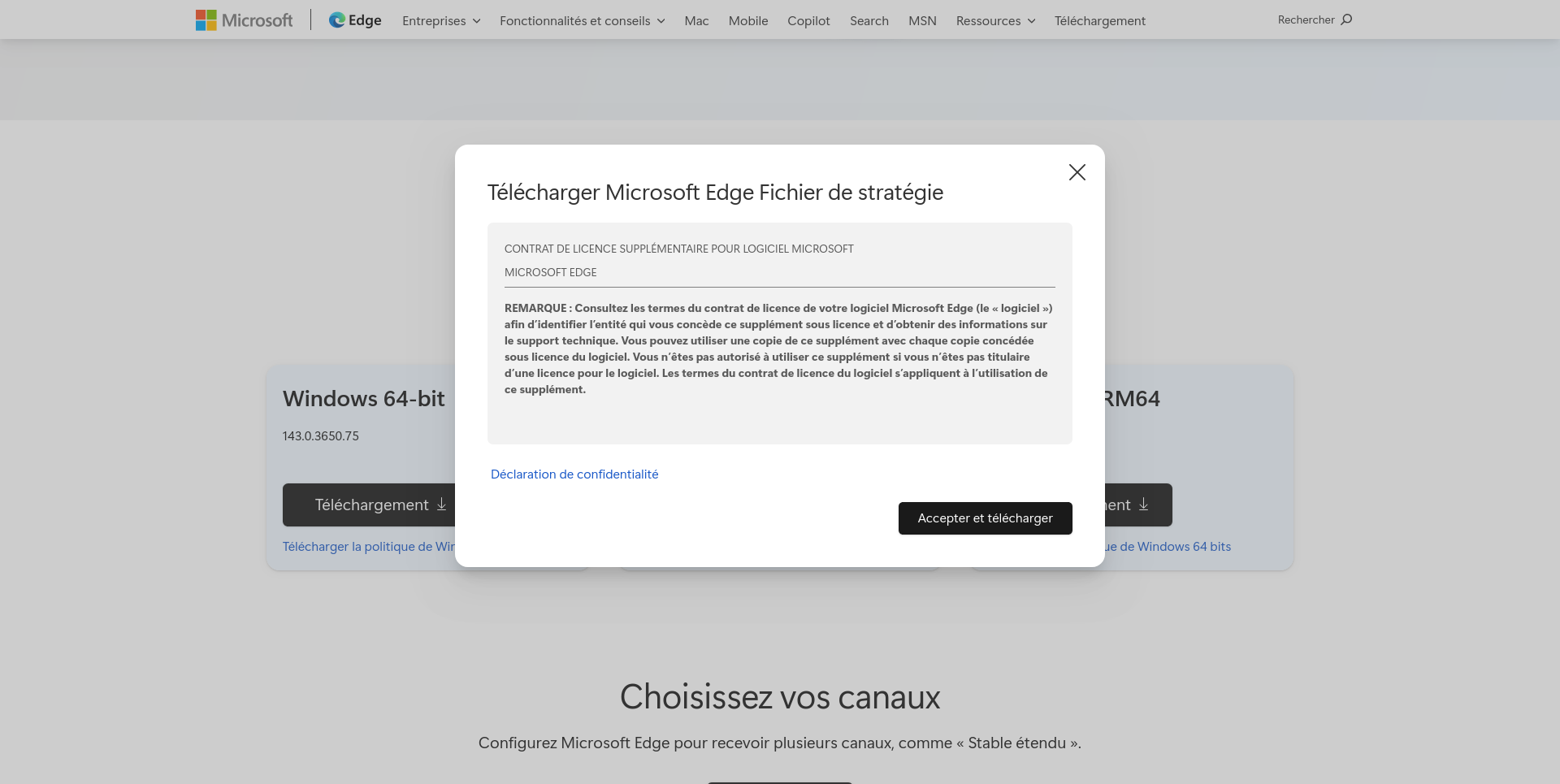
- Lien de téléchargement : Téléchargement des modèles ADMX pour Edge
- Cliquez sur Télécharger la Politique de Windows 64 bits, puis sur Accepter et télécharger.
- Un fichier .cab nommé MicrosoftEdgePolicyTemplates.cab sera téléchargé.
2. Extraction et copie des fichiers ADMX
2.1 Pour Google Chrome
- Extraire le fichier policy_templates.zip.
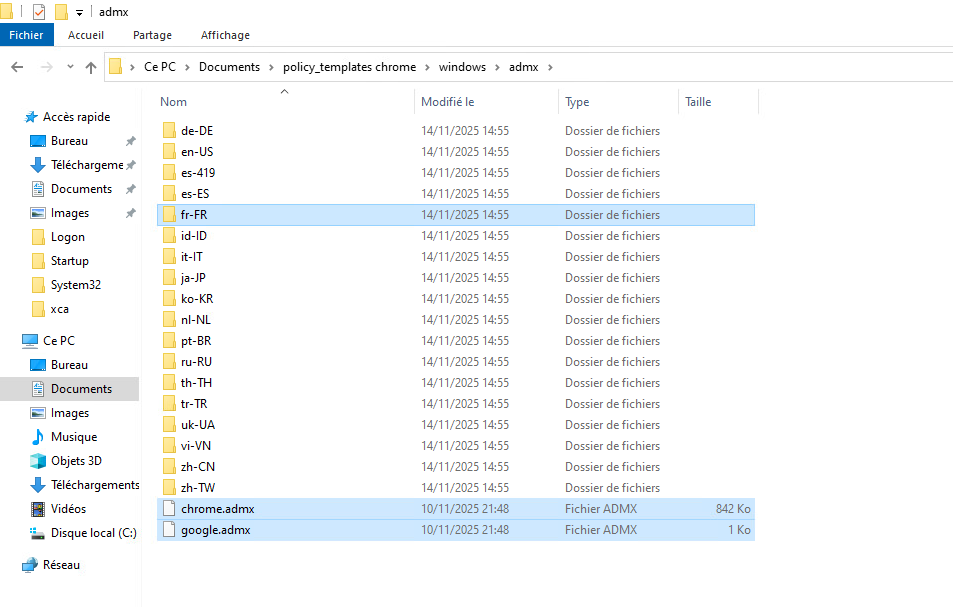
- Dans le dossier extrait, accédez au chemin : windows/admx
- Copier les fichiers suivants :
- chrome.admx
- google.admx
- Le dossier fr-FR (pour la localisation en français)
2.2 Pour Microsoft Edge
- Extraire le fichier MicrosoftEdgePolicyTemplates.cab pour obtenir un fichier .zip nommé MicrosoftEdgePolicyTemplates.zip.
- Extraire le fichier MicrosoftEdgePolicyTemplates.zip.
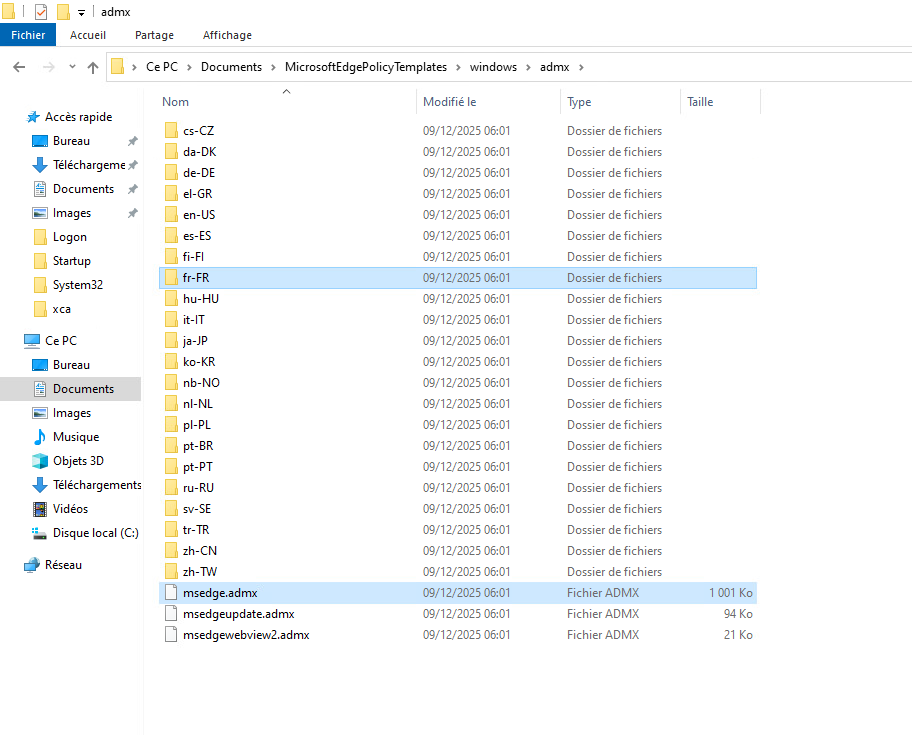
- Dans le dossier extrait, accédez au chemin : windows/admx
- Copier les fichiers suivants :
- msedge.admx
- Le dossier fr-FR (pour la localisation en français)
2.3 Coller les fichiers ADMX
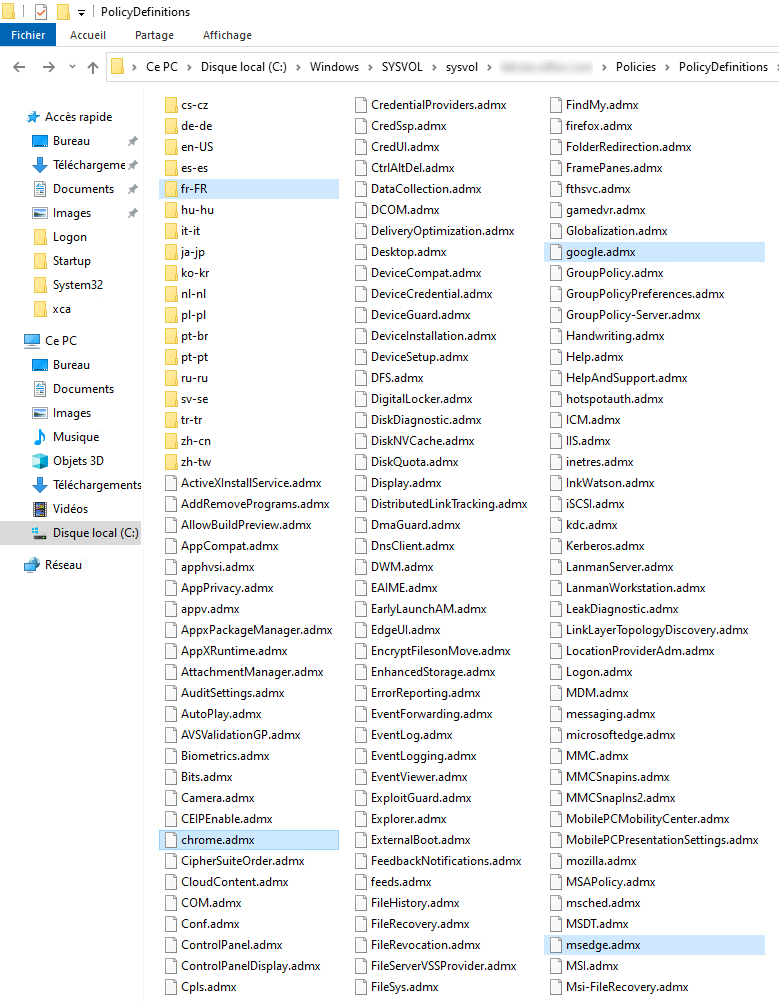
Coller tous les fichiers copiés (pour Chrome et Edge) dans le dossier des définitions de stratégies de groupe de votre domaine :
- C:Windows\SYSVOL\sysvol\\Policies\PolicyDefinitions\(Remplacez par le nom de votre domaine Active Directory.)
3. Création et configuration de la GPO
- Ouvrir la console : Gestion de stratégie de groupe
- Créer une nouvelle GPO :
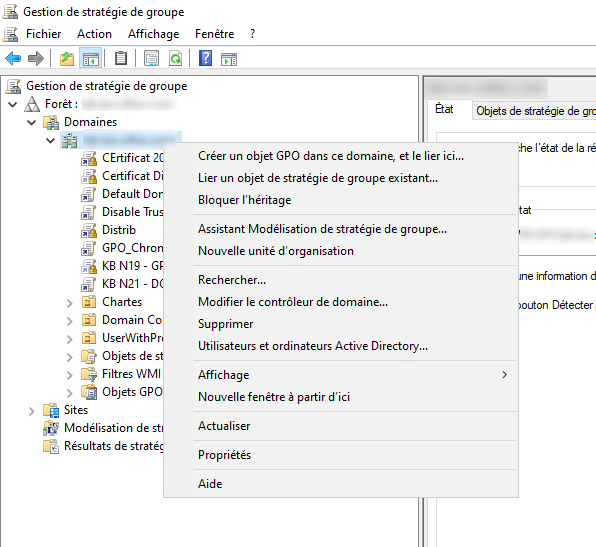
- Faites un clic droit sur le domaine ou l’OU cible.
- Sélectionnez Créer un objet GPO dans ce domaine, et le lier ici…
- Donnez un nom explicite à la GPO (ex: GPO_Chrome_Acces_Reseau_Local).
- Cliquez sur OK.
4. Modifier la GPO
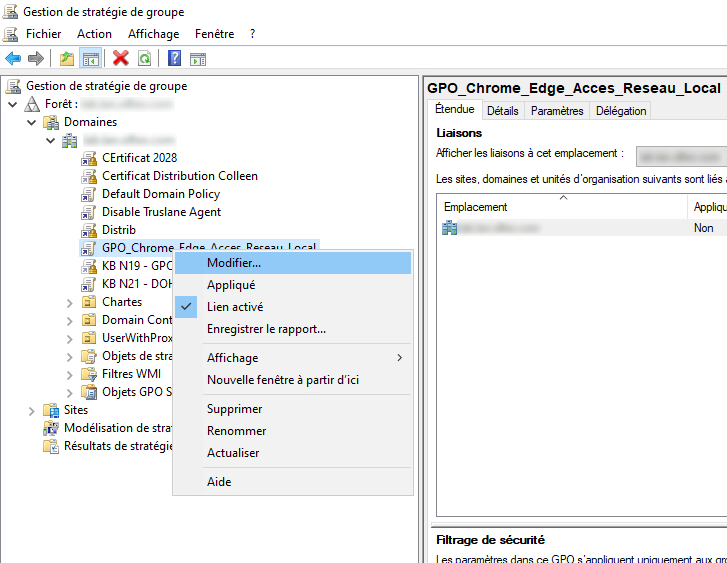
- Faites un clic droit sur la GPO nouvellement créée.
- Sélectionnez Modifier.
3.1 Configuration pour Google Chrome
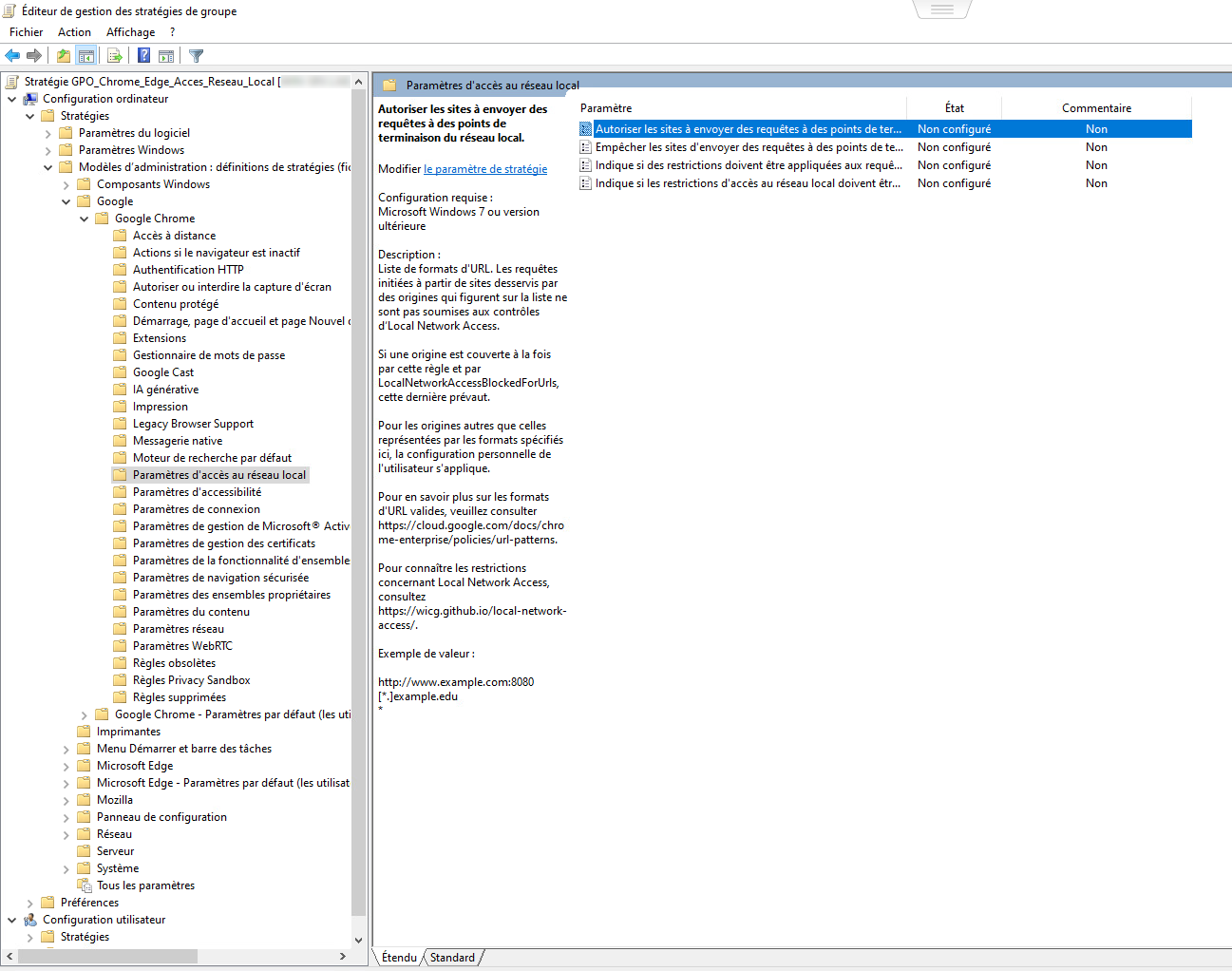
- Naviguez vers : Configuration ordinateur > Stratégies > Modèles d’administration > Google > Google Chrome > Paramètres d’accès au réseau local
- Double-cliquez sur : Autoriser les sites à envoyer des requêtes à des points de terminaison du réseau local.
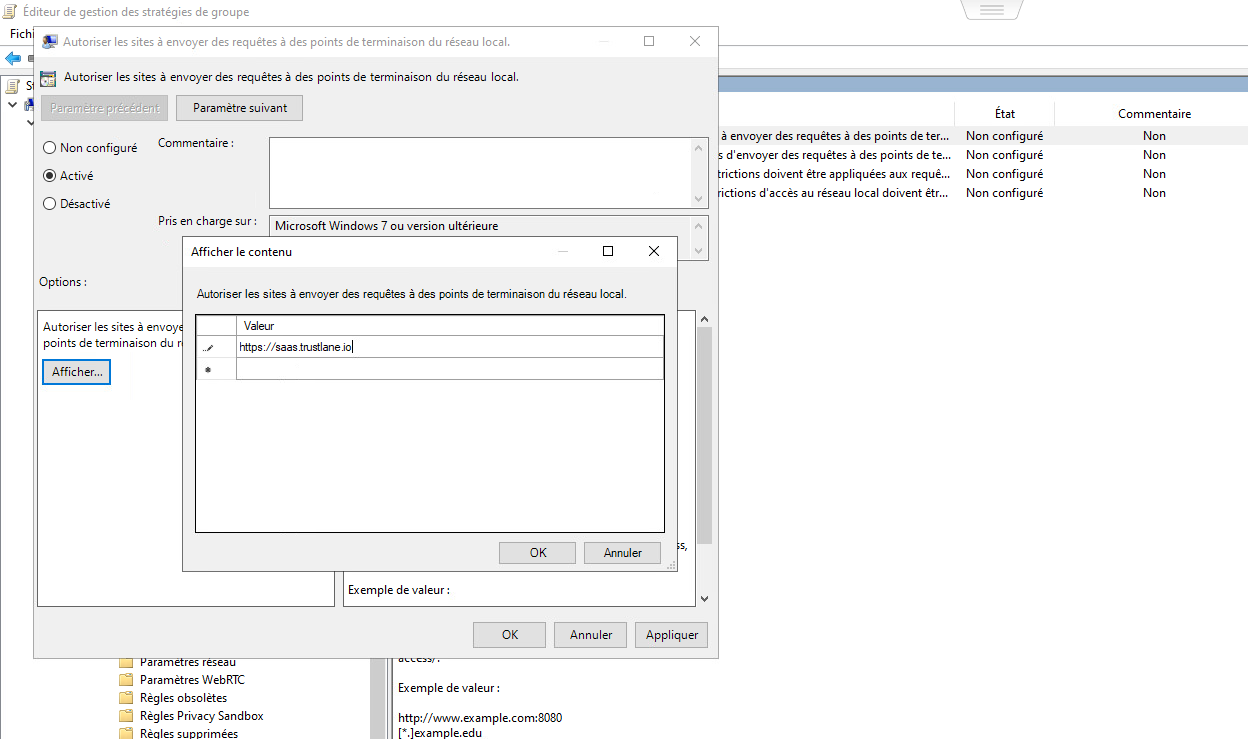
- Activez le paramètre.
- Cliquez sur Afficher.
- Ajoutez l’URL : https://saas.trustlane.io
- Validez avec OK > Appliquer > OK.
3.2 Configuration pour Microsoft Edge
- Naviguez vers : Configuration ordinateur > Stratégies > Modèles d’administration > Microsoft Edge > Paramètres réseau
- Double-cliquez sur : Autoriser les sites à faire des requêtes vers des points de terminaison de réseau local.

- Activez le paramètre.
- Cliquez sur Afficher.
- Ajoutez l’URL : https://saas.trustlane.io
- Validez avec OK > Appliquer > OK .

4. Application de la GPO aux postes clients
- Lier la GPO à un groupe ou une OU :
- Retournez dans la console Gestion de stratégie de groupe.
- Sélectionnez votre GPO.
- Cliquez sur Ajouter… > Avancé.
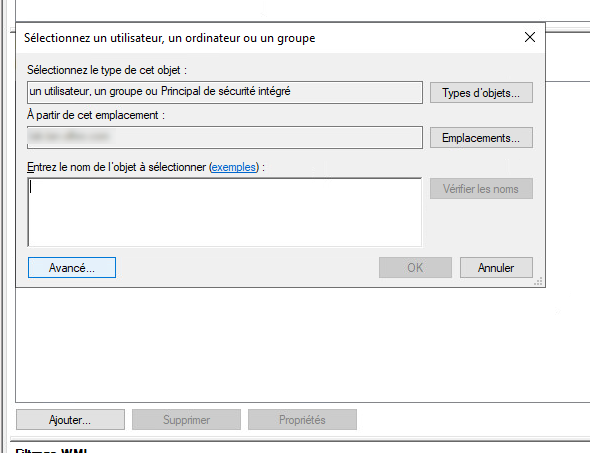
- Dans la fenêtre « Types d’objets« , cochez la case Ordinateurs.
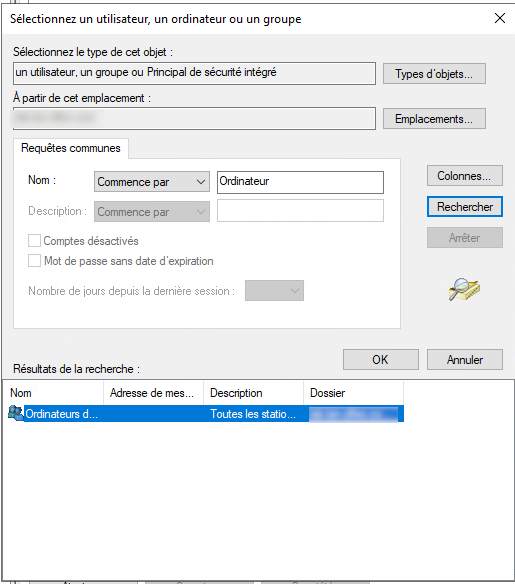
- Recherchez et sélectionnez le groupe de postes clients concerné.
- Validez avec OK.
5. Forcer l’application de la GPO
- Sur les postes clients, ouvrez une invite de commandes en tant qu’administrateur.
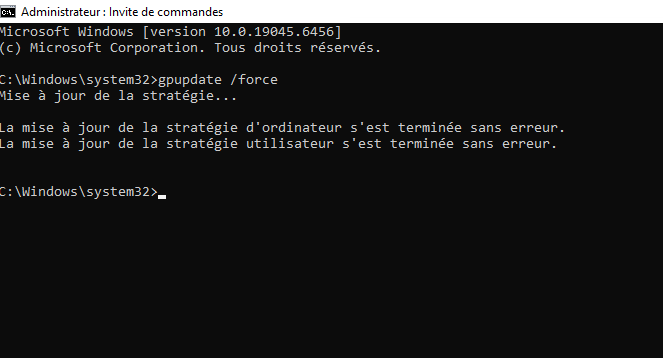
- Exécutez la commande : gpupdate /force
Alternative : Attendre la synchronisation automatique (toutes les 90 minutes par défaut).