KB N°21 Forcer les navigateurs à utiliser le proxy système via GPO
Objectif
Configurer une GPO pour obliger les navigateurs à utiliser les paramètres proxy du système d’exploitation, déjà définis par un agent tiers ou script local.
Prérequis
- Un environnement Active Directory fonctionnel
- Console GPMC (Group Policy Management Console)
- Le proxy est déjà configuré dynamiquement sur les machines par un agent ou script (fichier
.pac, paramètres proxy, etc.) - (Facultatif mais recommandé) Modèles ADMX des navigateurs
Étapes générales
Définir le proxy système via GPO
Ouvrir la console de gestion des stratégies de groupe (GPMC)
Créer une GPO pour forcer l’utilisation du proxy système
Exemple de nom : « GPO_Forcer_Proxy_Systeme_Navigateurs »

Après l’avoir nommée, clic droit → Modifier.
Lier la GPO à l’OU ou aux groupes de machines concernées.
Configuration des navigateurs pour qu’ils utilisent le proxy système
Microsoft Edge, Google Chrome, Brave, ect…
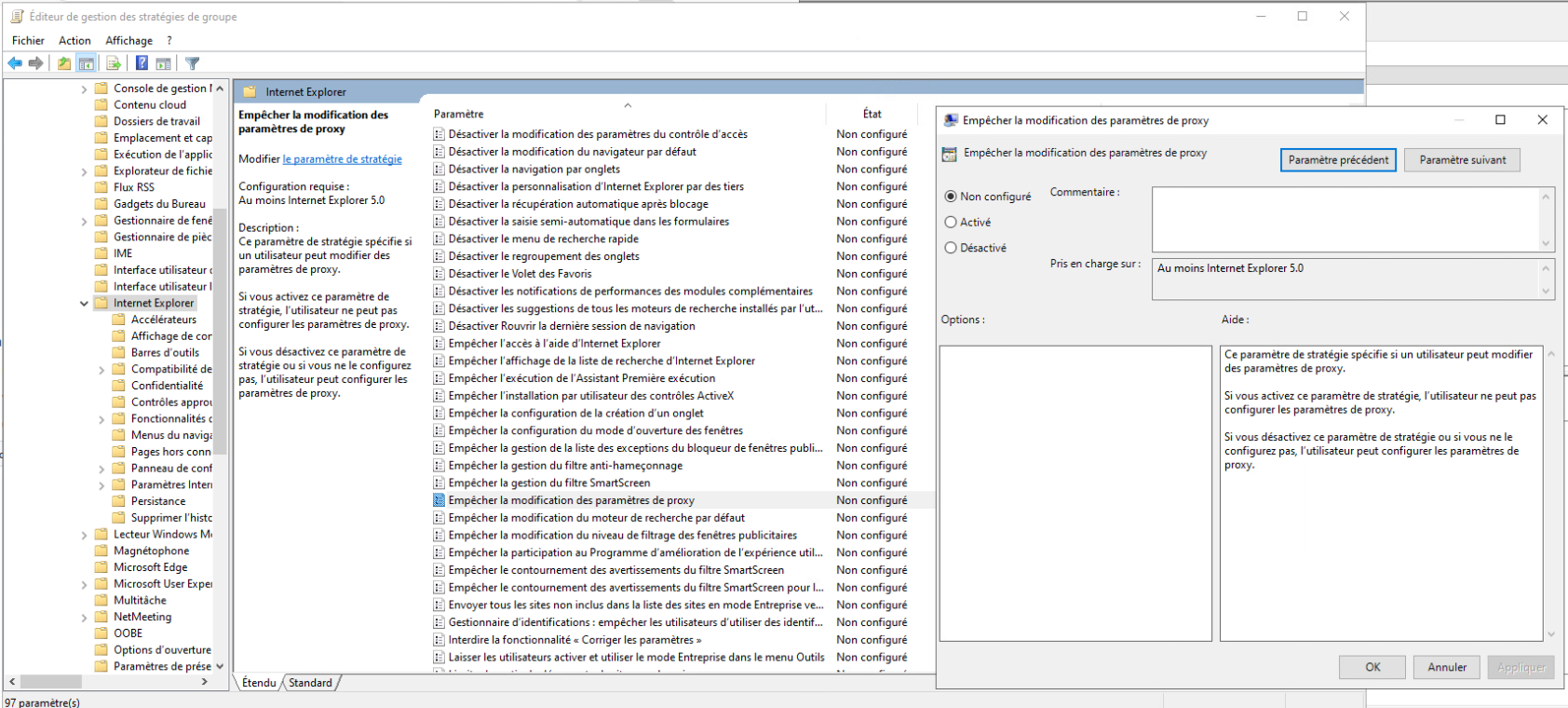
Emplacement :
Configuration utilisateur > Stratégies > Modèles d'administration > Composant Windows> Internet Explorer > Empêcher la modification des paramètres Proxy
Paramètres :
- Configurer les paramètres de proxy :
Activé - Type de configuration :
Utiliser les paramètres de proxy du système d’exploitation
🦊 Mozilla Firefox
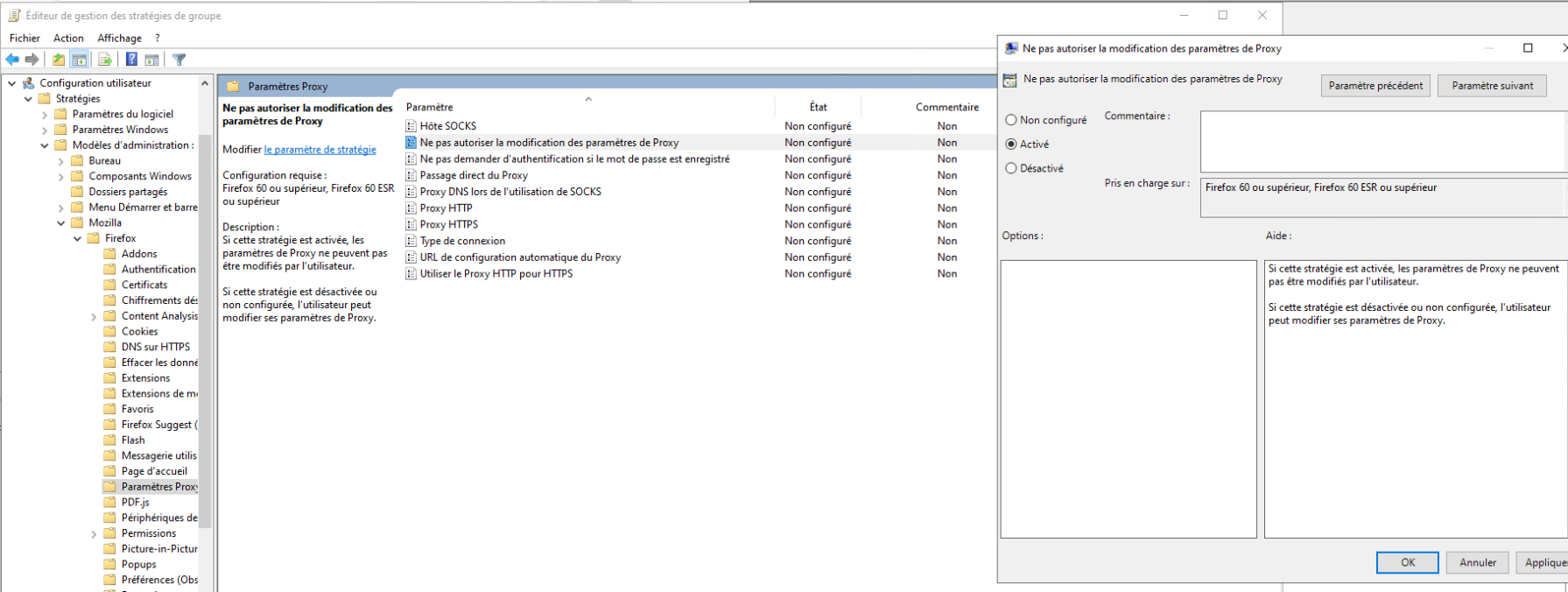
Par défaut, Firefox ne suit pas les paramètres proxy du système. Il faut forcer ce comportement.
Modèles ADMX Firefox
Emplacement :
Configuration utilisateur > Stratégies > Modèles d'administration > Mozilla > Paramètres Proxy > Ne pas autoriser la modification des paramètres Proxy
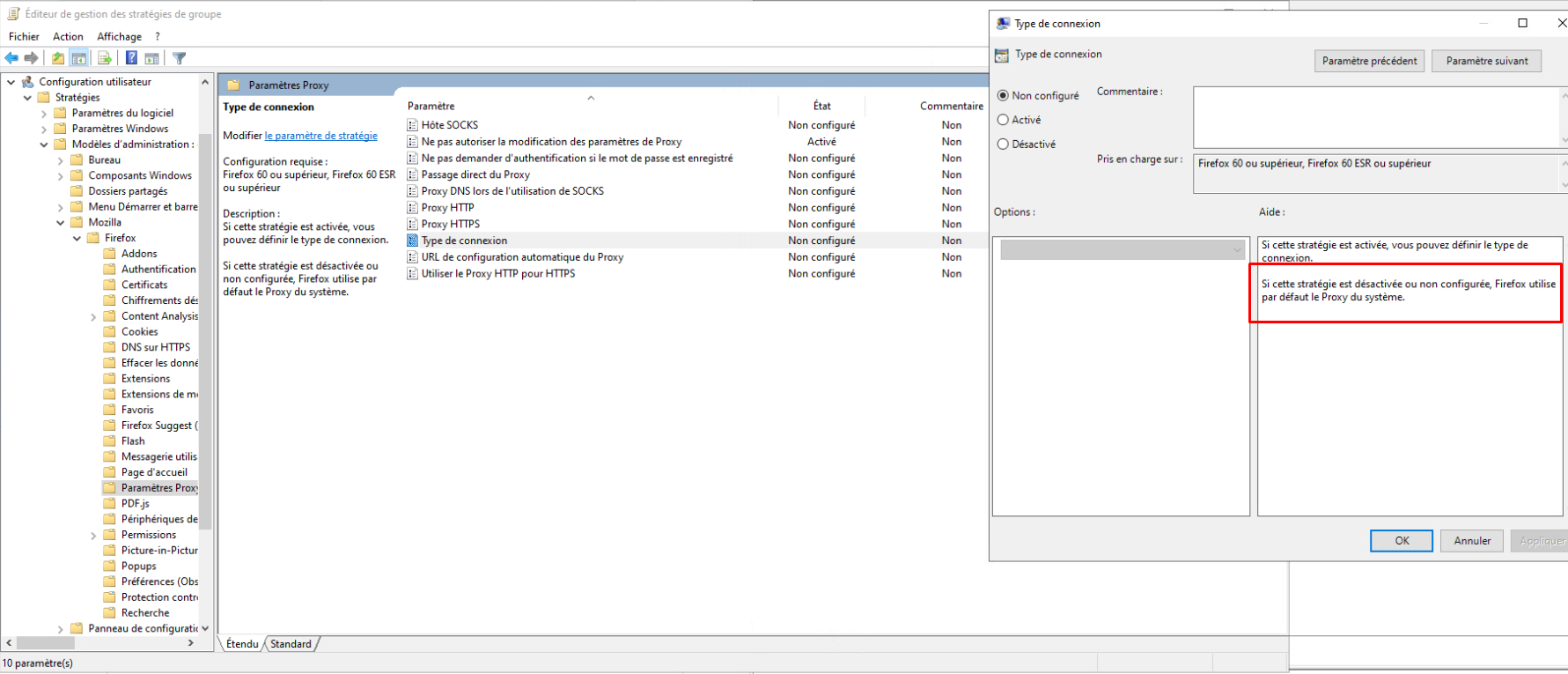
Vérification complémentaire
Assurez-vous également que le type de connexion est désactivé dans le même sous-dossier. Cela permettra à Firefox d’utiliser directement les paramètres proxy du système.
🦁 Brave (bonus)
Brave, basé sur Chromium, suit normalement les paramètres du système. Toutefois, en cas d’utilisation d’un Brave customisé, vous pouvez forcer le comportement via le Registre.
Via Registre ou GPO personnalisée :
[HKEY_LOCAL_MACHINE\\SOFTWARE\\Policies\\BraveSoftware\\Brave]
"ProxyMode"="system"
Application de la GPO
Appliquez la GPO au groupe d’utilisateurs ou aux machines ciblées.

Vérification
- Ouvrez un terminal et exécutez :
gpresult /r
Assurez-vous que la GPO est bien appliquée.
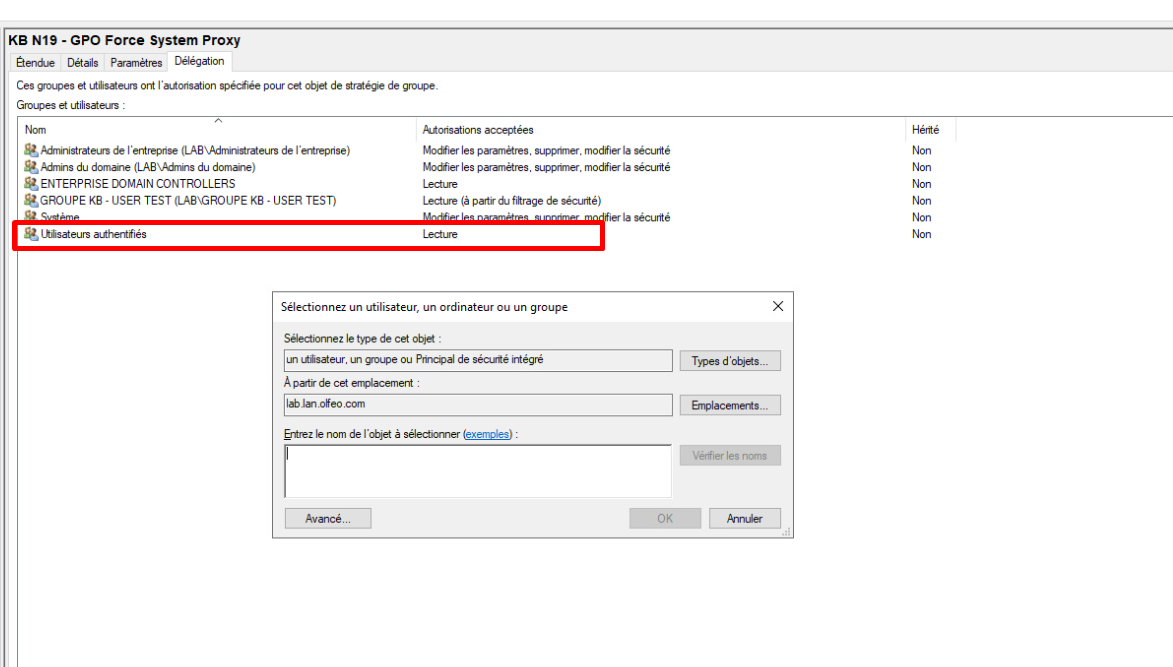
⚠️ Si la stratégie ne s’applique pas (raison inconnue, refused ect..) :
Vérifiez les droits de lecture de la GPO. Le groupe ciblé doit figurer dans l’onglet Délégation et les utilisateurs authentifiés doivent avoir les permissions de lecture.
- Vérifiez sur un poste client que le proxy est bien défini par l’agent ou le script.
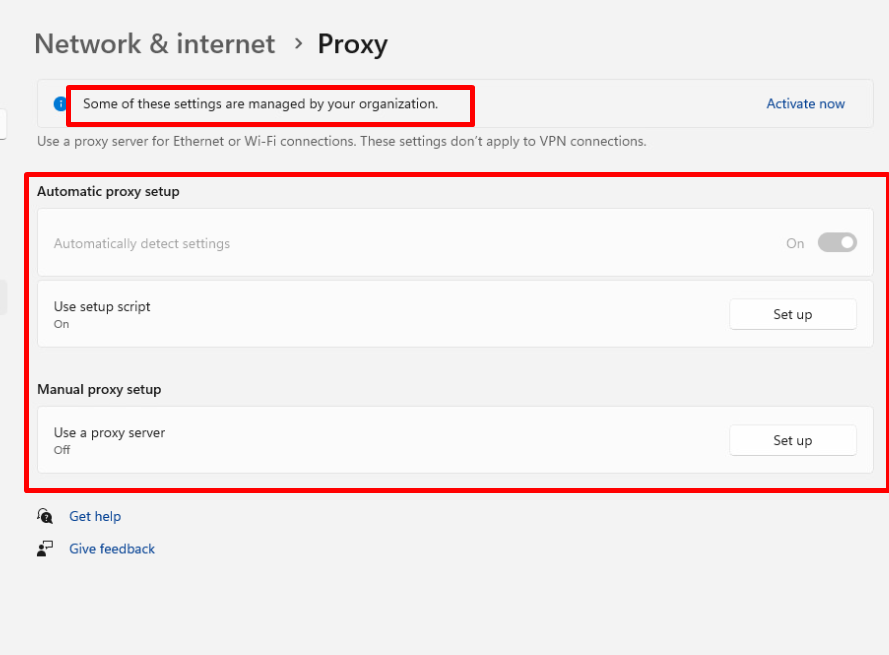
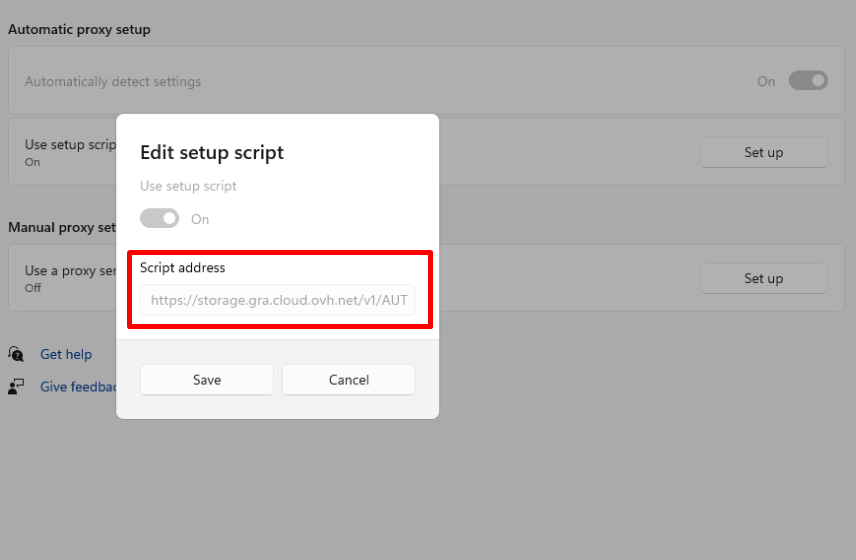
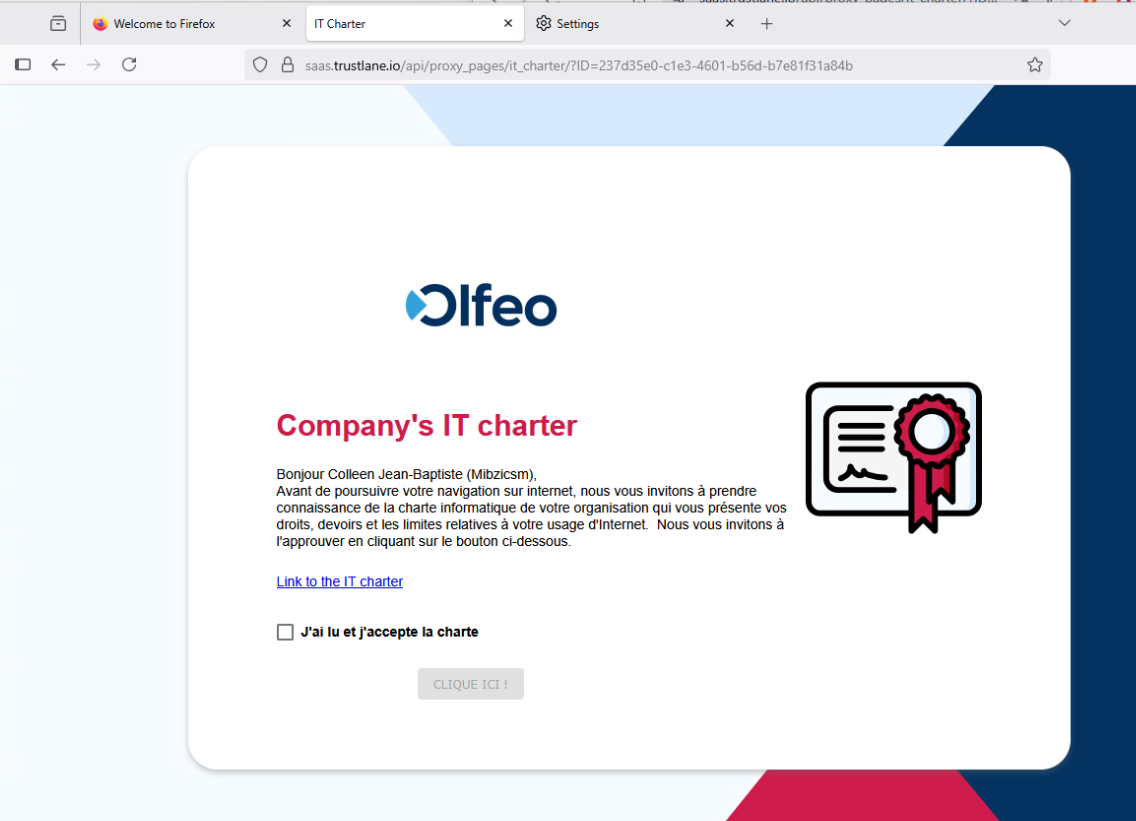
Ouvrez un navigateur et confirmez que :
- La charte informatique (ou autre page filtrée) apparaît correctement
- Les paramètres proxy sont non modifiables
- Le navigateur utilise bien le proxy système
Vérifications spécifiques
- Pour tous les navigateurs basés sur Chromium (Edge, Chrome, Brave), le proxy système est pris en charge nativement.
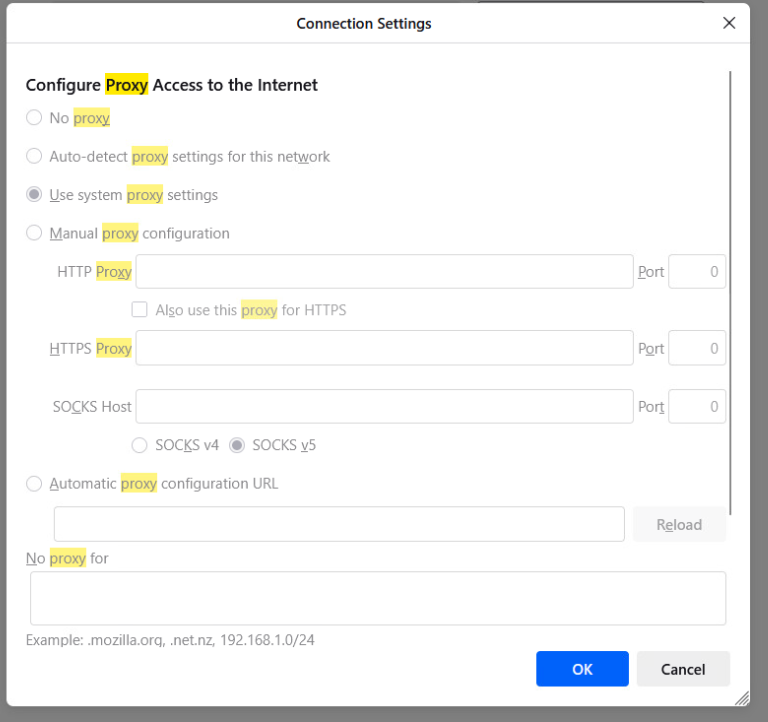
- Pour Firefox : allez dans les paramètres > réseau > configuration du proxy. Si la modification est bloquée et que la mention « Utiliser les paramètres proxy du système » est présente, c’est OK.
Enfin, testez une navigation filtrée ou loguée via le proxy pour confirmer la prise en compte.
Recommandations
- Ne définissez pas de proxy dans la GPO pour éviter les conflits avec l’agent.
- Si nécessaire, bloquez l’accès aux paramètres proxy dans les navigateurs pour empêcher les contournements (voir stratégie de verrouillage ou Kiosk mode).